WordPress optimalisatie en caching
Een snelle website is prettiger voor je bezoekers en scoort beter in Google. In dit artikel lees je wat Webcanyon op de server al voor je doet, welke instellingen je zelf kunt kiezen en welke plugins je beter wel of niet gebruikt.
💡 Kort samengevat: gebruik een recente PHP-versie, kies één cacheoplossing (bij voorkeur LiteSpeed Cache) en zet voor webshops en zwaardere sites ook de Redis object cache aan.
Wat Webcanyon op de server voor je doet
Op al onze webhostingservers zijn de volgende optimalisaties standaard actief. Hiervoor hoef je zelf niets te doen:
- LiteSpeed webserver: een snelle webserver die gecachete pagina's rechtstreeks aan bezoekers kan serveren, zonder dat PHP en de database telkens opnieuw moeten werken.
- Recente PHP-versies via de CloudLinux PHP Selector (van oudere versies tot PHP 8.5). Je kiest zelf welke versie je website gebruikt.
- OPcache: staat standaard aan voor alle PHP-versies. PHP hoeft de code van WordPress, je thema en je plugins daardoor niet bij elke paginaweergave opnieuw in te lezen. Dit scheelt al snel enkele seconden per pagina.
- Redis PHP-extensie (met igbinary en msgpack): staat standaard aan, zodat je website met een Redis object cache kan werken.
- Redis per account: kan je zelf activeren in DirectAdmin (zie verder).
- AccelerateWP: de optimalisatietool van CloudLinux, die je per WordPress-site kan activeren in DirectAdmin.
- Afgeschermde accounts (CageFS/LVE): elke website heeft zijn eigen resources, zodat een drukke website op dezelfde server de jouwe niet vertraagt.
⚠️ Zet OPcache en Redis niet uit in de PHP Selector. Zonder OPcache wordt je website merkbaar trager.
Hoe werkt caching?
Er zijn drie lagen die de snelheid van je website bepalen:
| Laag | Wat doet het? | Voor wie belangrijk? |
| Paginacache | Bewaart volledige pagina's, zodat ze zonder PHP en database getoond worden. | Alle websites. Grootste winst voor gewone (niet-ingelogde) bezoekers. |
| Object cache (Redis) | Bewaart resultaten van databasevragen in het geheugen. | Webshops (winkelmand, checkout), meertalige sites, sites met ingelogde gebruikers en een zware beheeromgeving. |
| Front-end optimalisatie | Verkleint en combineert CSS/JavaScript en optimaliseert afbeeldingen. | Sites met veel plugins, page builders en grote afbeeldingen. |
Stap 1: kies een recente PHP-versie
Nieuwere PHP-versies zijn sneller en veiliger. We raden PHP 8.2 of hoger aan. Controleer wel eerst of je thema en plugins de gekozen versie ondersteunen, en test je website na de wijziging.
- Log in op DirectAdmin.
- Ga naar Extra Features › Select PHP version.
- Kies bij PHP version de gewenste versie.
- Controleer bij Extensions dat opcache en redis aangevinkt zijn. Bij PHP 8.5 is OPcache ingebouwd (zend_opcache).
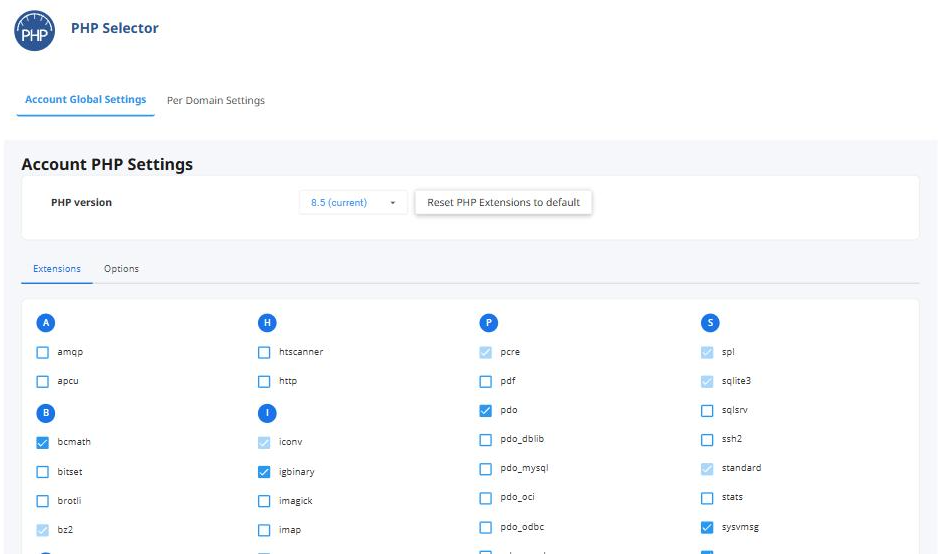
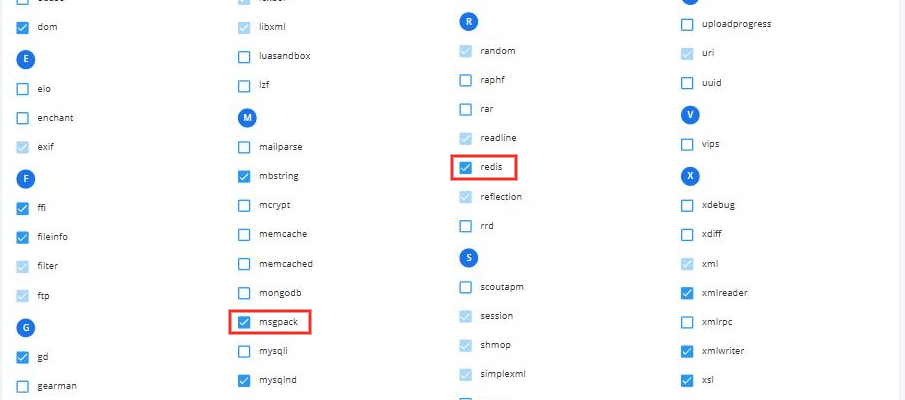
💡 Via de knop Reset PHP Extensions to default zet je de extensies terug naar onze aanbevolen standaard.
Stap 2: kies één cacheoplossing
Je hebt twee goede keuzes. Gebruik er altijd maar één tegelijk.
| LiteSpeed Cache (aanbevolen) | AccelerateWP | |
| Wat is het? | Gratis WordPress-plugin die samenwerkt met onze LiteSpeed webserver. | Optimalisatietool van CloudLinux, te activeren in DirectAdmin. |
| Paginacache | Op serverniveau, zeer snel | Ja |
| Object cache | Ja, via Redis uit DirectAdmin | Ja, met een eigen Redis-proces (apart te activeren) |
| WooCommerce | Uitstekend: houdt rekening met winkelmand en ingelogde klanten | Basisondersteuning |
| Instellen | Een aantal instellingen in WordPress | Eén klik in DirectAdmin |
| Geschikt voor | De meeste websites, zeker webshops en grotere sites | Wie niets wil configureren |
Welke combinatie in welke situatie?
| Situatie | Aanbevolen |
| Eenvoudige website, blog of portfolio | LiteSpeed Cache (paginacache). Object cache is niet nodig. |
| Webshop (WooCommerce) | LiteSpeed Cache + Redis object cache |
| Meertalige website (WPML, Polylang) | LiteSpeed Cache + Redis object cache |
| Website met ledenzone, cursussen of veel ingelogde gebruikers | LiteSpeed Cache + Redis object cache |
| Zware page builder (Elementor, Divi, …) | LiteSpeed Cache, eventueel met CSS/JS-optimalisatie. Test na elke wijziging. |
| Je wil zelf niets instellen | AccelerateWP (paginacache, eventueel met de object cache van AccelerateWP) |
LiteSpeed Cache instellen
- Installeer in WordPress de plugin LiteSpeed Cache (via Plugins › Nieuwe plugin).
- Deactiveer en verwijder andere cacheplugins (zie de lijst hieronder).
- Stel de plugin in volgens de tabel hieronder.
| Instelling | Waarde | Opmerking |
| Cache › Cache inschakelen | Aan | Dit is de paginacache. |
| Cache › Object › Object cache | Aan (Redis) | Alleen als Redis actief is in DirectAdmin (zie hieronder). |
| Cache › Browser › Browser cache | Aan | Bezoekers bewaren afbeeldingen, CSS en JS langer lokaal. |
| Crawler | Uit | De crawler warmt de cache op, maar belast de server. Alleen zinvol voor grote sites, na overleg. |
| Page Optimization (CSS/JS) | Voorzichtig | Zet opties één voor één aan en test je website telkens. Combineer dit niet met een andere optimalisatieplugin. |
| QUIC.cloud-diensten (Image Optimization, CDN, Critical CSS …) | Optioneel | Dit is een externe dienst van LiteSpeed en werkt pas als je de site aan QUIC.cloud koppelt. Niet nodig voor een goede basissnelheid. |
💡 Het dashboard van LiteSpeed Cache toont veel QUIC.cloud-blokken met 0%. Dat is normaal als je QUIC.cloud niet gebruikt en betekent niet dat de cache niet werkt. Kijk naar het blok Cache status: Publieke cache en Privé cache moeten op AAN staan.
Redis activeren en koppelen
- Ga in DirectAdmin naar Advanced Features › Redis en klik op Enable.
- Noteer het pad bij Path to redis socket file, bijvoorbeeld
/home/gebruikersnaam/.redis/redis.sock. - Ga in WordPress naar LiteSpeed Cache › Cache › Object en vul in:
- Object cache: Aan
- Methode: Redis
- Host: het pad uit stap 2
- Poort: 0
- Sla op en controleer dat de verbindingstest Passed aangeeft.
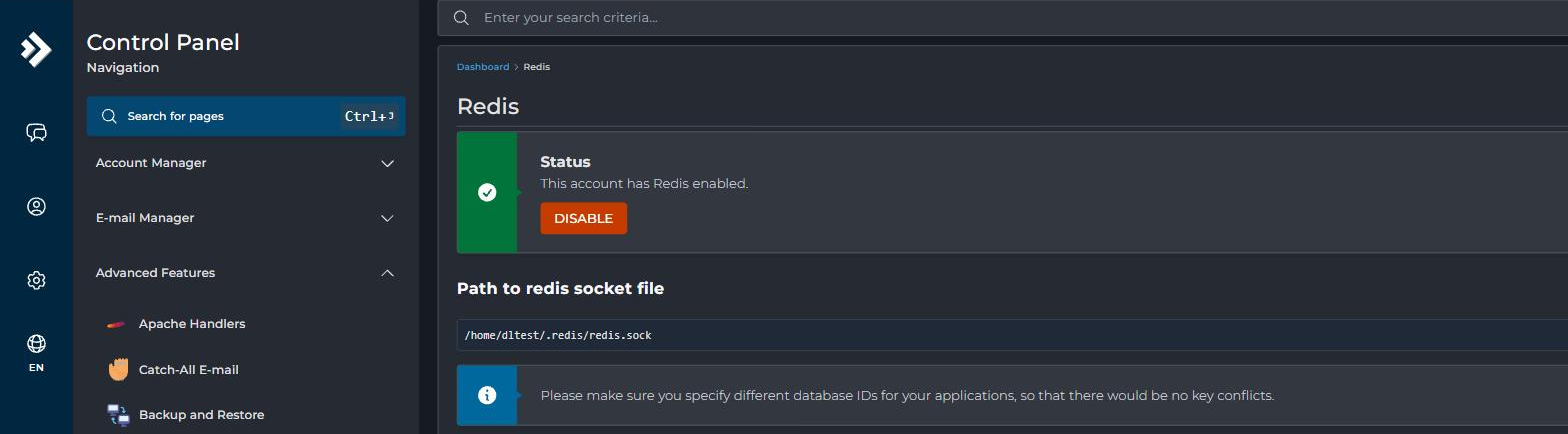
⚠️ Gebruik je meerdere applicaties met dezelfde Redis (bijvoorbeeld twee WordPress-sites in één account)? Geef elke site dan een ander database-ID in de Redis-instellingen, zodat de gegevens niet door elkaar lopen.
AccelerateWP instellen
- Ga in DirectAdmin naar Extra Features › AccelerateWP.
- Je ziet een overzicht van je WordPress-websites. Zet AccelerateWP aan voor de gewenste website.
- Gebruik je AccelerateWP, installeer dan geen LiteSpeed Cache of een andere cacheplugin.
⚠️ Toont je website na het activeren een lege (witte) pagina of fouten? Zet AccelerateWP dan weer uit en neem contact op met onze support.
Welke plugins wel en niet?
✅ Aanbevolen
- LiteSpeed Cache: paginacache en object cache (of AccelerateWP, niet allebei).
- Eén plugin voor beeldoptimalisatie, bijvoorbeeld Smush, ShortPixel of Imagify, óf de beeldoptimalisatie van LiteSpeed Cache (via QUIC.cloud). Zorg voor WebP-afbeeldingen.
- Query Monitor: alleen tijdelijk, om te onderzoeken welke plugin of query je website vertraagt. Daarna weer uitschakelen.
❌ Niet gebruiken op onze servers
- Andere paginacacheplugins naast LiteSpeed Cache of AccelerateWP: WP Rocket, W3 Total Cache, WP Super Cache, WP Fastest Cache, Hummingbird, SG Optimizer, Cache Enabler, Breeze …
- Redis Object Cache (of een andere object-cacheplugin) als je de object cache van LiteSpeed Cache of AccelerateWP al gebruikt.
- Autoptimize of andere CSS/JS-optimalisatieplugins als je die functies in LiteSpeed Cache al gebruikt.
- Plugins die je niet meer nodig hebt, zoals migratieplugins na een verhuis, bestandsbeheerders in WordPress, dubbele SEO-plugins. Verwijder ze in plaats van ze alleen uit te schakelen.
Combinaties
| Combinatie | OK? |
| LiteSpeed Cache + Redis (DirectAdmin) | ✅ Aanbevolen |
| AccelerateWP (met of zonder object cache) | ✅ |
| LiteSpeed Cache + aparte beeldoptimalisatieplugin (LSCache-beeldoptimalisatie uit) | ✅ |
| LiteSpeed Cache + AccelerateWP | ❌ Dubbele cache, kan lege of verouderde pagina's geven |
| Twee paginacacheplugins (bv. WP Rocket + LiteSpeed Cache) | ❌ |
| Object cache van LiteSpeed Cache + Redis Object Cache-plugin | ❌ |
| Autoptimize + CSS/JS-optimalisatie van LiteSpeed Cache | ❌ |
Extra tips
- Houd WordPress, je thema en plugins up-to-date. Oude versies zijn vaak trager en onveiliger.
- Beperk het aantal plugins tot wat je echt nodig hebt. Elke plugin wordt bij iedere niet-gecachete pagina geladen.
- Optimaliseer afbeeldingen vóór het uploaden (juiste afmetingen, WebP).
- Beperk externe scripts zoals chatwidgets, trackingcodes en sociale media-embeds.
- Schakel debugging uit op je live website (
WP_DEBUGopfalse). - Ruim de database op: oude revisies, spam-reacties en verlopen transients.
- Grote webshops: vervang de WordPress-cron door een echte cronjob. Zet
define('DISABLE_WP_CRON', true);inwp-config.phpen maak in DirectAdmin (Advanced Features › Cron Jobs) een cronjob aan die elke 5 minutenwp-cron.phpuitvoert.
Snelheid meten
Meet de snelheid vóór en na je aanpassingen. Hoe je dat objectief doet met GTmetrix, lees je in het artikel Mijn website is traag. Test altijd een paar keer, want de eerste meting na het leegmaken van de cache is trager.
Zie je na een wijziging nog een oude versie van je website? Lees dan Cache leegmaken.
Hulp nodig?
Blijft je website traag, of twijfel je welke instellingen je moet kiezen? Neem contact op met onze support en vermeld je domeinnaam en een voorbeeldpagina die traag laadt. We kijken graag met je mee.